CrenoSync

Forfaits Opérations et Pro

Gardez votre site. Ajoutez notre réservation.

Vous avez déjà un site qui vous plaît ? Gardez son design et son adresse. Le widget de réservation amène vos salles et vos heures libres dans ses pages, et l’API de réservation permet à un développeur d’y intégrer la réservation de bout en bout. Derrière les deux : le même horaire, les mêmes paiements et le même portail admin.

Ce que vous pouvez faire

Votre design, notre réservation

Vos salles, dans vos pages

Collez un court bout de code là où la réservation doit apparaître. Le client choisit une salle, son groupe, un jour et une heure dans votre page, puis termine sur votre page de réservation CrenoSync, où l’heure est retenue et le dépôt payé.

  • Une seule balise script, aucune extension
  • En français ou en anglais
  • Votre couleur, à la taille de votre page
Le widget de réservation sur le site d’une entreprise (un site d’exemple) Exemple

Vous choisissez où et quoi

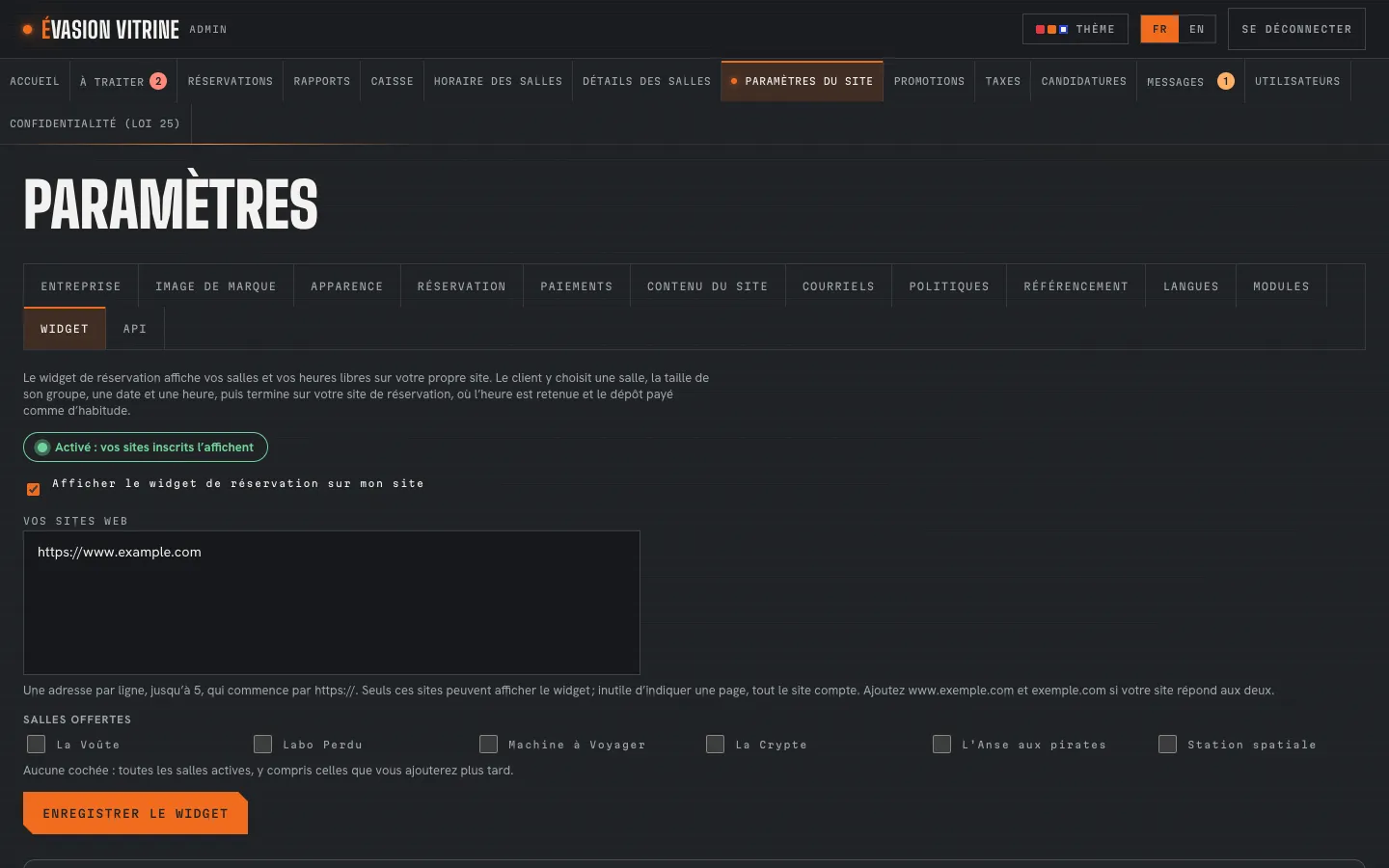
Dans Paramètres du site › Widget, inscrivez les sites permis à l’afficher et choisissez les salles qu’il offre. Prévisualisez-le, copiez le code et activez-le quand tout est prêt. Tout autre site est refusé.

  • Jusqu’à cinq sites
  • Toutes vos salles ou celles de votre choix
  • Une salle ouverte en premier, au besoin
Paramètres du site › Widget : les sites permis et les salles offertes Exemple

L’API de réservation, pour un site sur mesure

Pour un site conçu par un développeur : activités, disponibilités, prix, retenues et paiement par une API documentée, avec une référence complète et un site d’exemple pour démarrer. Le client paie sur la page de CrenoSync, avec votre propre fournisseur de paiement : les numéros de carte ne touchent jamais votre site.

  • Une clé publiable et une clé secrète
  • La référence, en OpenAPI
  • Un site d’exemple à télécharger

Un exemple Exemple

Une page de réservation en un après-midi

Une entreprise garde le site que son agence a conçu et y ajoute la réservation.

  1. 13 h 00

    La propriétaire ouvre Paramètres du site › Widget et ajoute l’adresse de son site.

  2. 13 h 05

    Elle garde ses trois salles offertes, prévisualise le widget et copie le code.

  3. 13 h 20

    Son graphiste le colle dans la page Réserver du site, entre l’en-tête et le pied de page.

  4. 13 h 30

    La propriétaire active le widget : la page montre maintenant les salles et leurs heures libres.

  5. 21 h 40

    Un client choisit une heure sur le site même de l’entreprise et paie le dépôt de 50,00 $ sur la page de réservation CrenoSync de l’entreprise.

Ce que vous réglez

Ce que vous réglez

  • Les sites permis, jusqu’à cinq
  • Les salles que le widget offre
  • Sa langue, français ou anglais
  • La salle qu’il ouvre en premier
  • Activé ou non, en tout temps
  • Les clés d’API, créées par le propriétaire
  • Les sites permis pour chaque clé
  • L’adresse de retour après le paiement

Questions

Va-t-il s’agencer au design de mon site ?

Il s’insère dans votre page, prend votre couleur de marque et ajuste sa hauteur à son contenu. Votre en-tête, votre pied de page et votre design restent tels quels.

Ai-je besoin d’un développeur ?

Pas pour le widget : si vous savez coller un bout de code dans l’éditeur de votre site, vous pouvez l’ajouter, ou votre graphiste le fera en quelques minutes. L’API s’adresse aux développeurs.

Et si je n’ai pas de site ?

Alors votre site CrenoSync devient votre site web : un site de réservation complet à vos couleurs, cinq thèmes inclus, dans tous les forfaits.

Quels forfaits les incluent ?

Le widget vient avec le forfait Opérations et l’API de réservation avec le forfait Pro. Les deux sont testés et prêts pour les pilotes.

Voyez-le avec vos salles

Une visite avec votre propre entreprise ?

Nous vous montrons le site et le portail admin configurés avec vos salles, vos tarifs et vos horaires, en français ou en anglais.